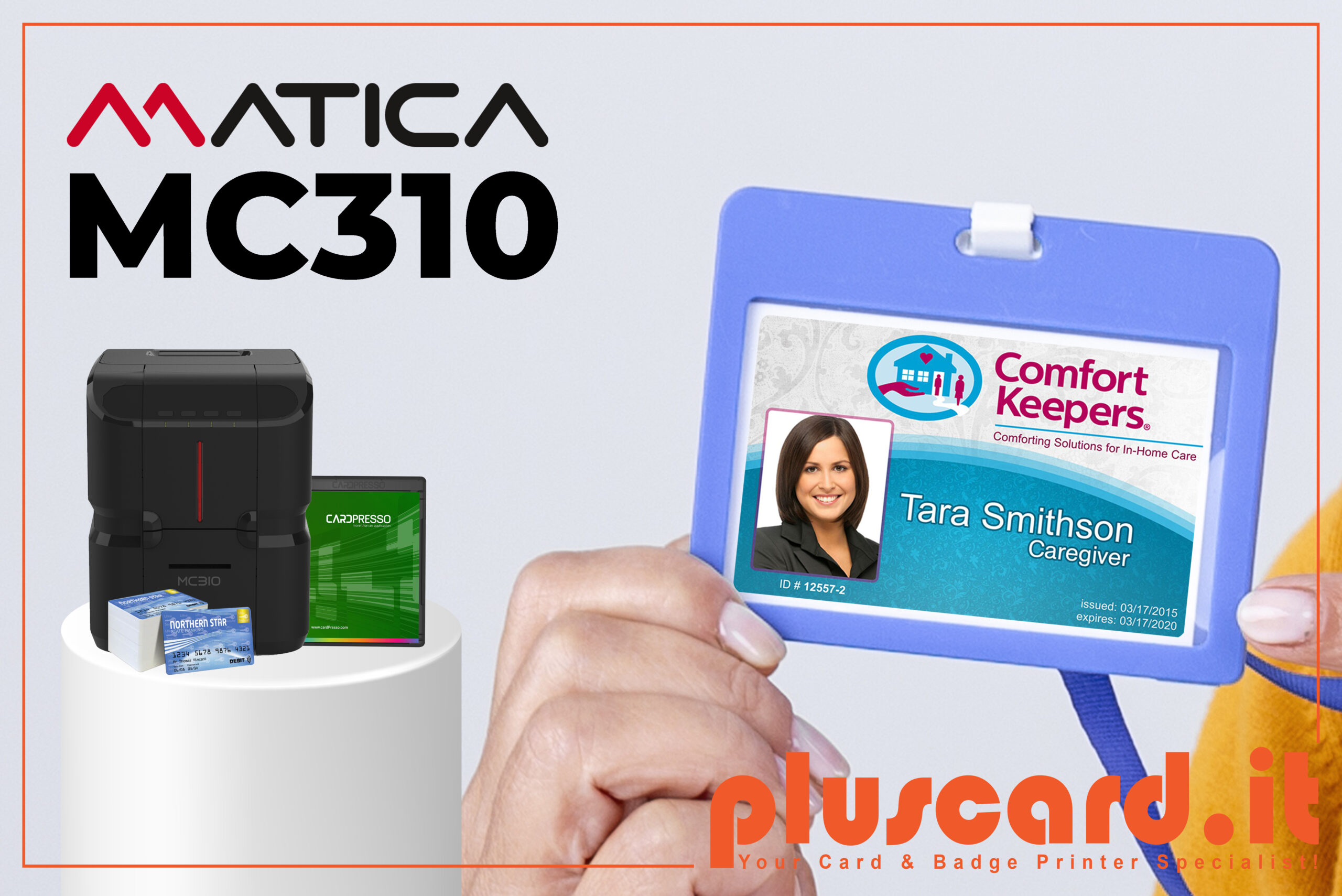
Per tutti gli utenti che usano stampanti badge, l’installazione di MATICA MC310 non deve rappresentare un problema.
È fondamentale, per eseguire correttamente l’installazione, seguire precisamente tutti i passaggi (dalla connessione al Personal Computer all’inserimento delle card in questa stampante termografica professionale per carte plastiche). Quindi mettiti comodo e segui questa pratica guida!
Introduzione: la stampante badge Matica MC310
Prima di insegnarti quali sono i passaggi giusti per usare la stampante badge MATICA MC310 vogliamo concentrarci sulle sue principali caratteristiche. Ne abbiamo già parlato in numerosi articoli che puoi trovare sul nostro BLOG, come questo che ti suggeriamo di leggere: clicca qui.
Prima dell’installazione di Matica MC310 vediamo insieme cosa fa:
- stampa bordo a bordo, a 300DPI
- ha una buonissima velocità produttiva, adatta a tutti
- produce card PVC a colori in quadricromia oppure in monocromatico
- stampa anche fronte retro automatico, nella versione DUAL SIDE
- emette card stampate ma è capace anche di programmare la tecnologia integrata (RFID, MAGNETICA, CHIP…)
- viene pilotata da software di gestione custom oppure già pronti
Per una più completa supervisione puoi guardare a questo link la nostra scheda prodotto.
Oppure, se vuoi, puoi consultare a questo altro link la scheda tecnica del produttore.
Iniziamo! Procedi all’unboxing di MATICA MC310
In questo video puoi vedere come procedere all’unboxing:
MATICA MC310: installa il DRIVER XPS
A questo punto puoi installare il Driver della tua nuova stampante Matica MC310. È molto semplice, basta seguire questi passaggi che ti mostriamo in questo video:
Carica le card nella stampante
Adesso sei pronto per caricare le tessere PVC nella stampante MATICA MC310 durante l’installazione della stessa. È semplicissimo!
Posizionamento del nastro
Come hai fatto per le tessere, puoi installare anche il ribbon a colori o monocromatico seguendo questa procedura di MATICA MC310:
Sei pronto per stampare!
Ok, hai seguito tutti i passaggi – dall’unboxing all’installazione del driver di questa meravigliosa stampante badge. E ora?
Bene, non ti rimane altro che stampare!
Come? Non sai come fare?
Puoi scegliere tra decine e decine di modalità di stampa, producendo card e tessere personalizzate in modo professionale usando un banale software di gestione o editor di immagini qualsiasi (se ci pensi hai appena installato un driver Windows, quindi la tua stampante ora è visualizzabile tra le varie periferiche del Personal Computer).
Il nostro suggerimento è di installare CARDPRESSO.
Un software per la stampante MC310 di Matica
Come dicevamo nel paragrafo precedente è sempre meglio usare un software professionale.
CARDPRESSO ti consente di gestire la tua MATICA MC310 al meglio grazie a numerose caratteristiche intessanti:
- stampa dei badge professionale grazie all’interfaccia grafica user friendly
- collegamento diretto ai driver del produttore MATICA SYSTEM
- gestione del layout anche fronte retro
- importazione dei principali formati grafici per la fotocomposizione delle tessere
- produzione badge personalizzati avanzati con codifica tecnologica
Guarda qui la nostra pagina dedicata: clicca sul link
Oppure visita direttamente il sito www.cardpresso.com